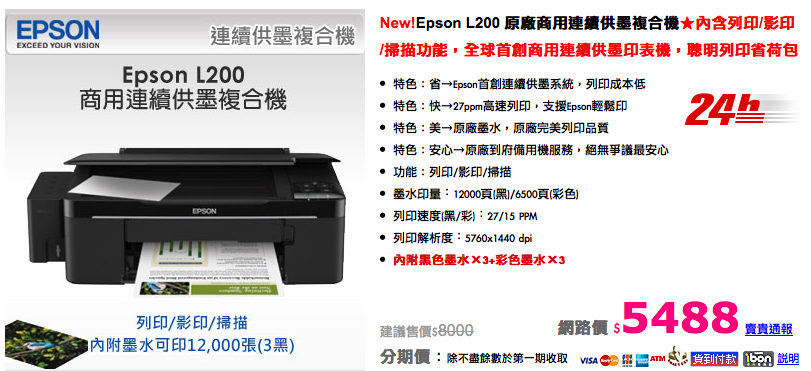
最近家裡的Xerox雷射印表機,在使用4年後,因為老是卡紙而正式功成身退。以前在台北光華商場,常看到印表機改裝的連續供墨系統,沒想到Epson竟也把這種技術,納入了自家的印表機功能中。在老婆精算下,Epson L200的每張列印成本,甚至比一般的雷射印表機便宜,在加上偶有掃描和直接影印文件的需求,所以馬上就從Pchome訂了Epson L200的連續供墨複合機。
不過,我馬上遇到的一個問題,就是:Epson L200竟然不支援Mac,我差點沒昏倒。在網路上拜讀了Google大王後,發現有個老外在「印尼」的Mac論壇上發現也解決方法,後來的路人也提供了正確的解決方式,在此整理一下作為備忘,也可以順便分享給有同樣問題的Mac user。相關步驟如下:
1.請先連上Windows作業系統的PC,按照Epson L200的說明書,安裝好墨水和設定。
2.下載Guteprint,這是一個在MA系統上的萬用印表機驅動程式,安裝後可以在系統內提供多種印表機驅動程式。
3.再來,只要在Mac的OS中,增加印表機,但是驅動程式請選「Epson Stylus TX109-CUPS + Guteprint v5.2.7」。請注意,若是未安裝Guteprint,只能看到Epson TX106_TX109這個驅動程式!當然,這個驅動程式是不行的。
完成上述三個步驟,你的Mac就可以從Epson L200列印出文件,不過因為這不是官方的驅動程式,跟Windows系統比較起來,少了很多細項控制,而且也沒有辦法在Mac中使用掃描功能。另外,如果像我一樣,Epson L200是連接在家裡的Windows PC,那麼還可以從Windows上分享印表機,透過家中的無線網路,直接使用Epson L200,步驟如下:
1.首先,先參考「Windows 7如何網路共用印表機及設定」這篇文章。如果遇到錯誤訊息0x0000069d 錯誤,請參考「解決在 Windows 7 設定印表機共用時出現的 0x0000069d 錯誤」這篇文章。
2.接著,請參考Apple的官方說明:Mac OS X:如何手動加入 Windows 共享的印表機
然後就可以拿著自己的Mac,直接透過無線網路列印囉!

 Quintin's Bridges and Footprints
Leave a comment